Экземпляры классов
Для работы с экземплярами классов используется виджет Таблица фактов.
Создание экземпляров класса
- Откройте соответствующую онтологию
- При необходимости, включите режим редактирования
- Разместите виджет Таблица фактов в рабочем пространстве онтологии
- Выделите класс, для которого необходимо создать экземпляр/экземпляры
Для создания одного экземпляра класса:
- нажмите на иконку Создать новый экземпляр на Панели инструментов виджета Таблица фактов
- заполните поле Наименование и другие обязательные поля (при наличии) в карточке создания экземпляра
- при необходимости, заполните прочие поля
- для завершения, нажмите на кнопку Сохранить, для продолжения - нажмите на кнопку Сохранить и создать новый
Аналогичным образом можно выполнять создание экземпляров в карточке экземпляра с помощью иконки Создать новый экземпляр на Панели инструментов карточки.
Для создания нескольких экземпляров класса за одну итерацию:
Информация
Данный способ можно использовать в том случае, если в классе, для которого создаются экземпляры, отсутствуют поля, обязательные для заполнения.
- нажмите на иконку Создать несколько на Панели инструментов виджета
- введите необходимое количество наименований экземпляров разделяя их переводом строки (клавиша Enter) и нажмите на кнопку ОК
Созданные экземпляры отобразятся в виджете Таблица фактов.
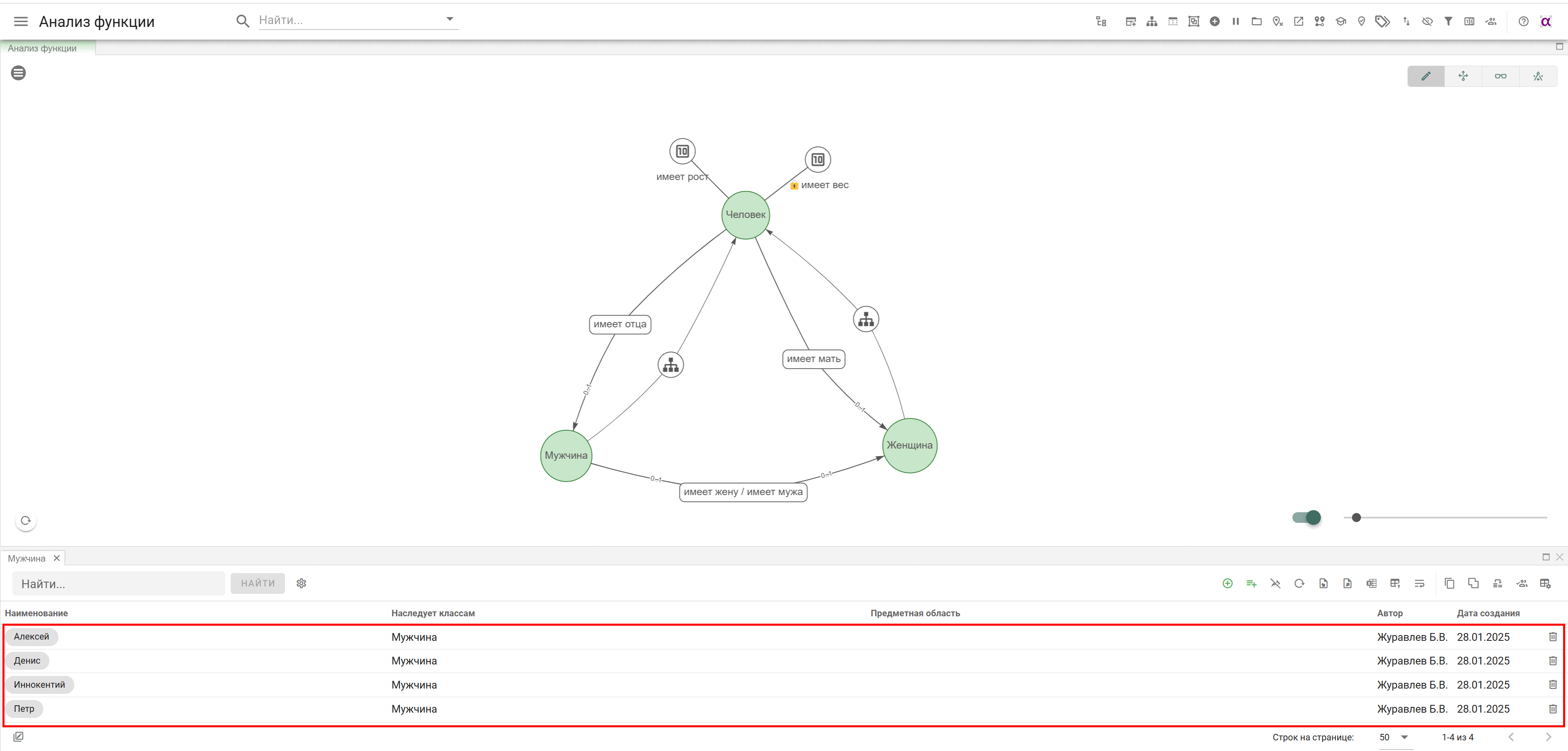
Просмотр экземпляров класса
Просмотр экземпляров класса выполняется в онтологии, в режиме Редактирование, с размещенным виджетом Таблица фактов.
Для просмотра экземпляров класса выделите соответствующий класс на полотне онтологии. В виджете отобразится информация об экземплярах данного класса.
Поиск экземпляров класса
Поиск экземпляров класса выполняется в виджете Таблица фактов, в поле Найти, размещенном на Панели инструментов слева.
Для поиска экземпляров класса:
- Введите поисковую фразу в поле Найти (по умолчанию, поиск выполняется по полю Наименование и условию Содержит), и нажмите на кнопку Найти
- При необходимости, выполните настройку поиска:
- Нажмите на иконку Настройка поиска
- Установите необходимый тип поиска и выберите соответствующие поля, по которым будет выполняться поиск
- Нажмите на кнопку Найти
В виджете будет выведен результат поиска экземпляров класса.
- Для отмены поиска нажмите на иконку Сбросить
Фиксация данных в таблице виджета
Данная функция позволяет зафиксировать данные экземпляров в таблице виджета при выборе классов на полотне онтологии. Это может быть полезно, например, при использовании двух виджетов, в одном из которых необходимо зафиксировать данные, а в другом, оставить обычное поведение.
Для фиксации данных в таблице виджета нажмите на иконку Не обновлять на Панели инструментов виджета. Для отмены фиксации повторно нажмите на данную иконку.
Обновление таблицы виджета
Данная функция используется для обновления данных в таблице виджета при изменении онтологии, например, при добавлении или удалении свойств класса.
Для обновления таблицы виджета нажмите на иконку Обновить таблицу на Панели инструментов виджета.
Информация
При добавлении свойств или отношений используйте иконку Настройка отображения колонок для вывода добавленных полей в таблицу виджета.
Перенос строк
Для включения переноса строк в таблице виджета нажмите на иконку Включить перенос строк в таблице, расположенной на Панели инструментов виджета. Для выключения переноса строк в таблице виджета нажмите на иконку Выключить перенос строк в таблице.
Настройка отображения колонок
Для настройки отображения колонок в таблице виджета:
- Нажмите на иконку Настройка отображения колонок, расположенной на Панели инструментов виджета
- Выберите необходимые колонки в появившемся окне. При необходимости, используйте Поиск и кнопки Выбрать все или Отменить выбор
- Нажмите на кнопку ОК
В таблице виджета будут выведены соответствующие колонки.
Информация
Настроенное отображения колонок в виджете автоматически сохраняется для каждого класса.
Просмотр карточки экземпляра класса
Для просмотра карточки экземпляра класса кликните по соответствующей строке в колонке Наименование.
Общие функции по работе с карточками объектов описаны в разделе Работа с карточками.
Просмотр данных по отношениям в карточке экземпляра
В карточке экземпляра класса, на соответствующих закладках (наименования закладок соответствуют наименованиям отношений), выводятся данные по отношениям с другими классами (при наличии). Для просмотра данных по отношениям в карточке экземпляра перейдите на соответствующую закладку.
Пагинация
Таблица виджета Таблица фактов имеет Панель управления пагинацией, которая позволяет:
- настраивать вывод количества строк на странице
- определять диапазон выводимых на странице экземпляров и их общее количество в таблице
- управлять постраничным выводом экземпляров в таблице

Настройка представления экземпляров класса
Данная функция предназначена для изменения визуального представления экземпляров класса, например, в факт-эксплорере.
Для настройки представления экземпляра класса:
- Откройте карточку экземпляра
- Нажмите на иконку Параметры визуализации экземпляра на Панели инструментов карточки
Настройка представления экземпляра класса выполняется по аналогии с настройкой представления класса (см. раздел Настройка представления класса).
- Выполните настройку представления в карточке Параметры экземпляра и нажмите на кнопку ОК
Копирование идентификаторов экземпляров класса
Для копирования идентификатора экземпляра класса:
- Откройте карточку экземпляра
- Нажмите на иконку Копировать ID на Панели инструментов карточки
Идентификатор экземпляра класса будет скопирован в буфер обмена с выводом соответствующего уведомления.
Анализ экземпляров класса в факт-эксплорере
Для анализа экземпляра класса в факт-эксплорере:
- Откройте карточку экземпляра
- Нажмите на иконку Анализировать в факт-эксплорере на Панели инструментов карточки
- Дальнейший порядок работы описан в разделе Факт-эксплорер
Редактирование экземпляров класса
Редактирование выполняется в карточке экземпляра класса. Для редактирования экземпляра класса:
- Откройте карточку экземпляра
- Выполните редактирование карточки экземпляра
- Для сохранения результатов нажмите на кнопку Сохранить и закройте карточку с помощью иконки Закрыть карточку, расположенной на Панели инструментов карточки
Групповое редактирование экземпляров класса
Групповое редактирование экземпляров класса позволяет отредактировать значения свойств у выбранных экземпляров класса или выполнить групповое удаление экземпляров.
Для группового редактирования экземпляров класса:
- Включите режим группового редактирования с помощью иконки Включить режим группового редактирования, расположенной под колонкой Наименование. Будет выведена панель Групповых функций
- Отметьте соответствующие экземпляры с помощью чек-боксов, расположенных в левой части таблицы

- На панели Групповых функций выберите соответствующую операцию:
- Для редактирования свойства:
- нажмите на иконку Изменить
- в открывшемся окне выберите свойство, установите соответствующее значение и нажмите на кнопку ОК
- Для удаления экземпляров класса:
- нажмите на иконку Удалить
- внимательно ознакомьтесь с предупреждением и подтвердите выполнение операции
- Для редактирования свойства:
- Для выхода из режима группового редактирования нажмите на иконку Отключить режим группового редактирования
Копирование экземпляров класса
Для копирования экземпляра класса:
- Выделите соответствующий экземпляр в таблице виджета (щелкните по строке вне области наименования)
- Нажмите на иконку Создать копию выбранной строки на Панели инструментов виджета
- При необходимости, отредактируйте карточку копии и сохраните изменения
Аналогично, данная операция может быть выполнена в карточке экземпляра класса.
Слияние экземпляров класса
Для слияния экземпляров класса:
- Нажмите на иконку Слияние экземпляров на Панели инструментов виджета
- В левой части таблицы отметьте экземпляры для слияния и укажите главный класс с помощью иконку
- Внимательно прочитайте информацию о работе функции и режимах слияния
- Выберите соответствующий режим слияния и нажмите на кнопку Слить экземпляры
Мутации экземпляров класса
Для выполнения мутации экземпляров класса:
Нажмите на иконку Мутации на Панели инструментов виджета
Отметьте соответствующие экземпляры в таблице виджета слева
В окне настройки мутации выберите класс - приемник для выбранных экземпляров:
- при необходимости, настройте параметры вывода в список с помощью иконки Настройки
- выберите соответствующий класс
Нажмите на кнопку Применить
Экспорт экземпляров в MS Excel
Для экспорт экземпляров в формат MS Excel:
- Выберите соответствующий класс на полотне онтологии
- Нажмите на иконку Выгрузить экземпляры в MS Excel на Панели инструментов виджета
Данные по экземплярам выбранного класса будут экспортированы в файл формата MS Excel в директорию, определенную в браузере для скачивания файлов.
Импорт экземпляров из таблиц
Информация
Для импорта экземпляров существует ограничение: не более 1000 строк.
Импорт экземпляров из MS Excel
Для импорта экземпляров из MS Excel:
- Нажмите на иконку Загрузить экземпляры из электронной таблицы на Панели инструментов виджета
- В открывшемся меню, выберите пункт Загрузить из локального файла MS Excel
- Выберите файл и нажмите на кнопку Открыть
По результатам импорта будет выведено соответствующее уведомление. Дополнительные материалы опубликованы в разделе Импорт экземпляров из MS Excel в таблицу фактов класса.
Импорт экземпляров из Google-таблиц
Для импорта экземпляров из Google-таблицы:
- Нажмите на иконку Загрузить экземпляры из электронной таблицы на Панели инструментов виджета
- В открывшемся меню, выберите пункт Загрузить из Google-таблицы
- Скопируйте ссылку на Google-таблицу и вставьте ее в поле Ссылка на Google-таблицу (к таблице должен быть открыт доступ по данной ссылке) и нажмите на кнопку Загрузить
Удаление экземпляров класса
Для единичного удаления экземпляров класса:
- Нажмите на иконку Удалить в соответствующей строке таблицы виджета
- Внимательно прочитайте предупреждение и подтвердите выполнение операции
Аналогично, данная операция может быть выполнена в карточке экземпляра класса.